Hướng dẫn cài đặt và sử dụng
Từ lúc tải bộ cài đến khi bán đơn đầu tiên trên điện thoại. Mỗi bước có ảnh chụp màn hình thật của MeSHOP.
Cài MeSHOP lên máy tính tại quầy
Máy tính quầy là "máy chủ" của shop: dữ liệu nằm ở đây, điện thoại và máy khác nối vào máy này.
1. Tải bộ cài
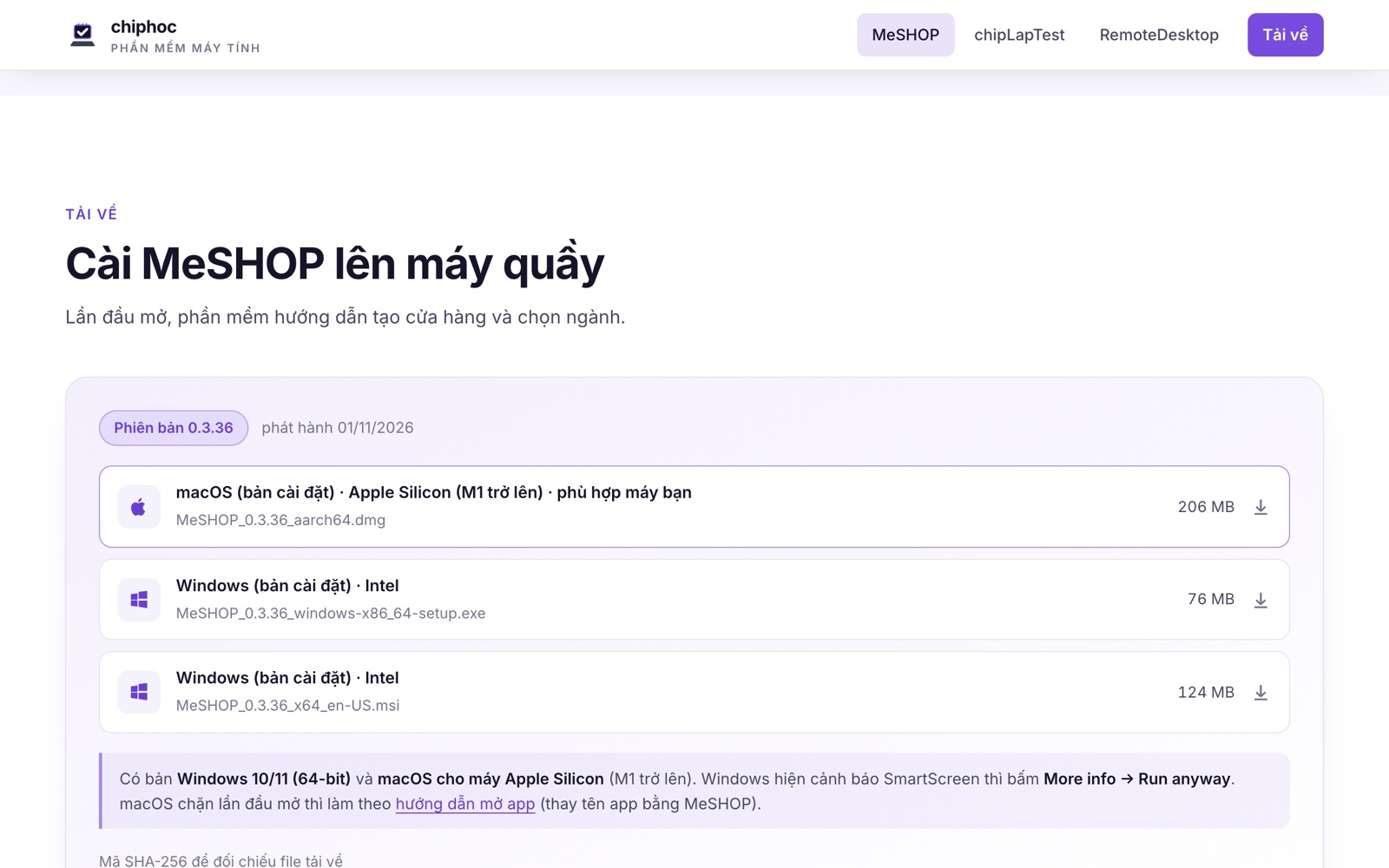
Vào trang chiphoc.com/meshop, mục Tải về. Trang tự gợi ý bản hợp với máy bạn.
Windows 10/11 (64-bit)
Mở file
setup.exe. Hiện "Windows protected your PC" thì bấm More info → Run anyway, rồi Next → Install.macOS (chip M1 trở lên)
Mở file
.dmg, kéo MeSHOP vào Applications. Lần đầu bị chặn thì làm theo hướng dẫn mở app.
2. Tạo shop và đăng nhập
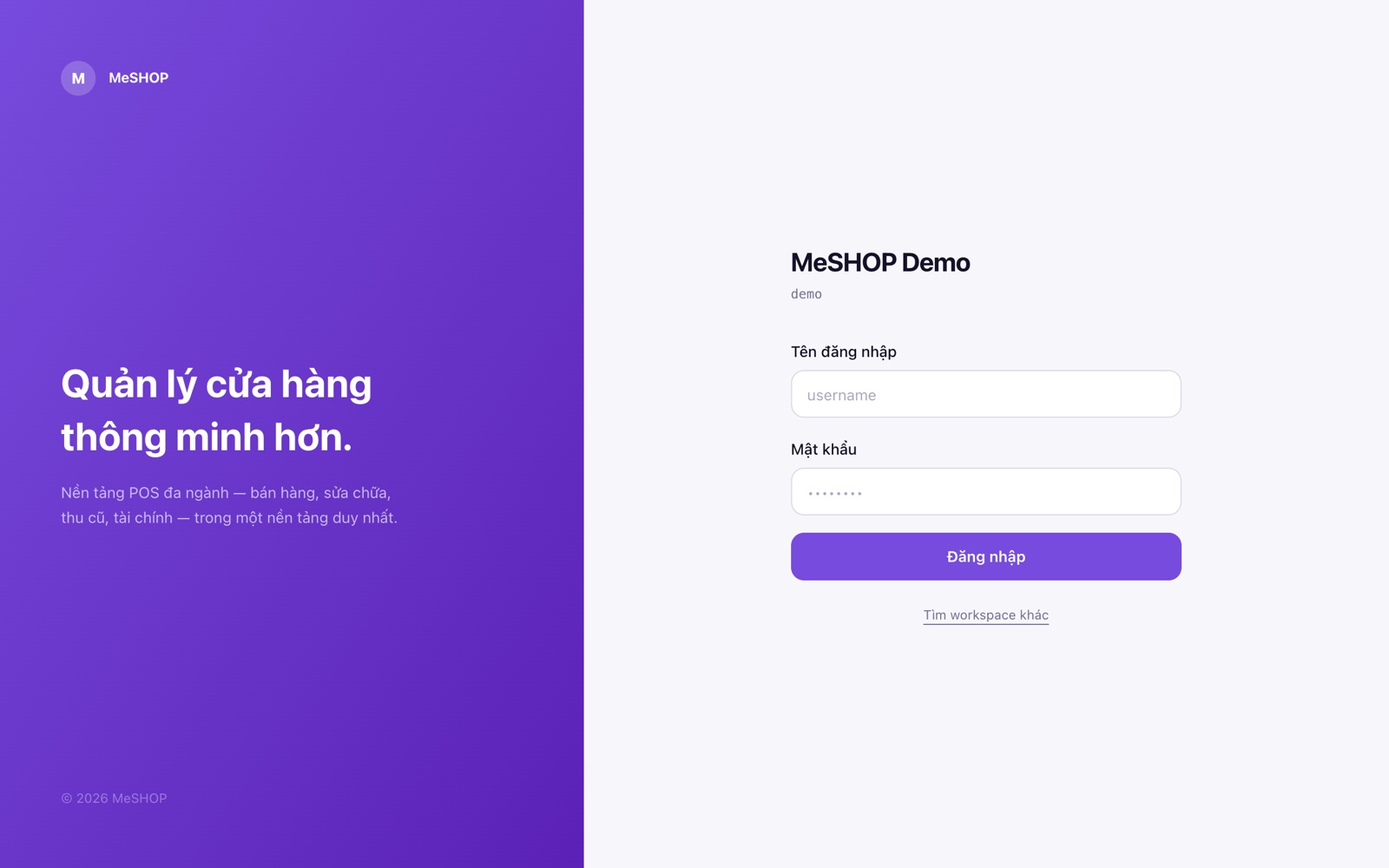
Lần đầu mở, MeSHOP hướng dẫn tạo cửa hàng và chọn ngành (điện thoại & sửa chữa, cà phê/nhà hàng, karaoke). Sau đó đăng nhập bằng tài khoản chủ shop.
Vào Cài đặt → Nhân viên để tạo tài khoản riêng cho từng người; quyền của mỗi người áp dụng cả trên điện thoại.
3. Bán hàng tại quầy
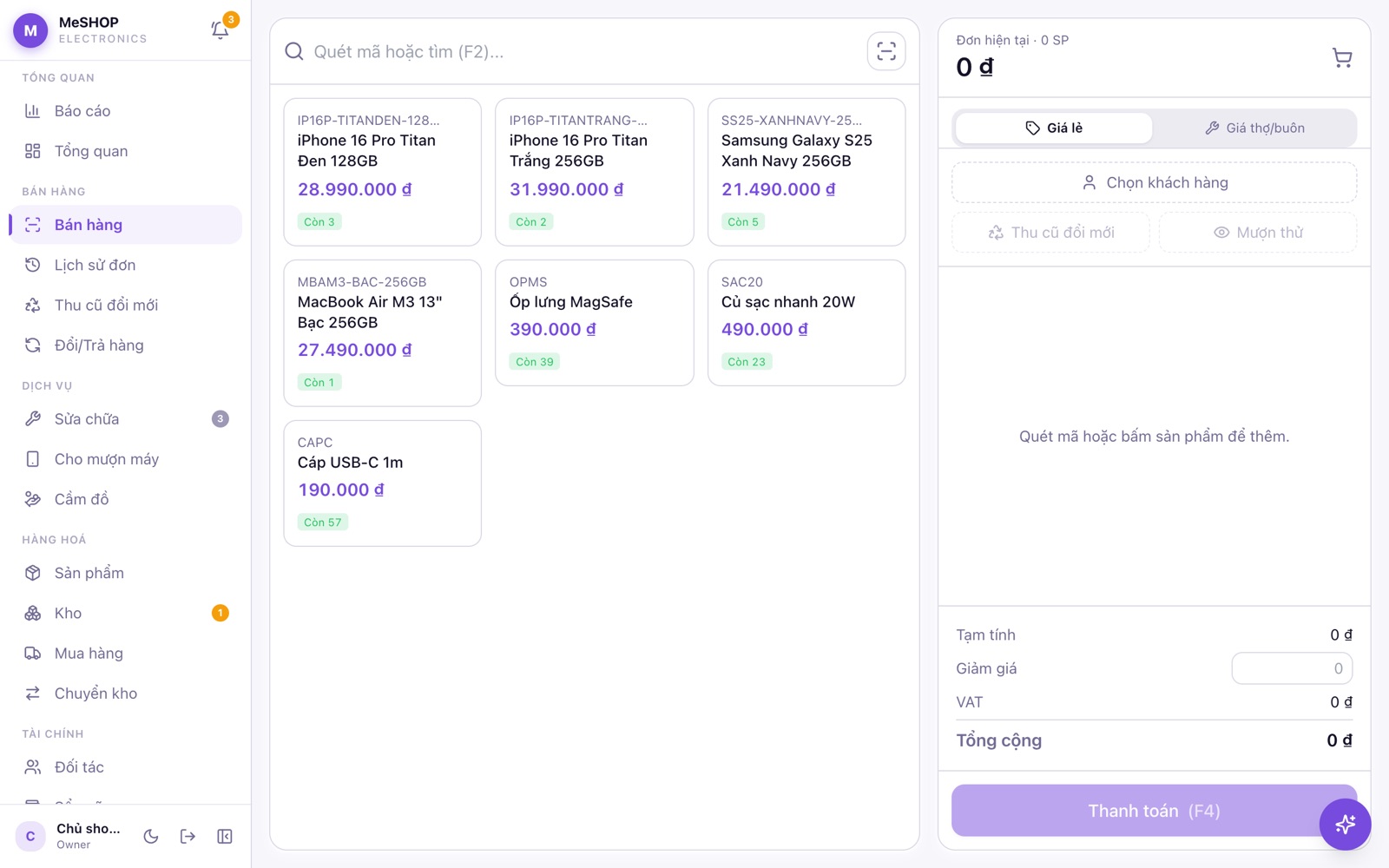
Màn Bán hàng dùng được hoàn toàn bằng bàn phím: quét mã vạch hoặc gõ tên, chọn khách, bấm thanh toán. Hỗ trợ máy in nhiệt 58/80 mm, máy quét USB và két tiền.
Cài app MeSHOP Mobile
App miễn phí, không lưu dữ liệu riêng: mọi đơn, phiếu đều ghi thẳng vào máy tính của shop.
Android
- Bấm nút dưới để tải file
.apk(khoảng 100 MB, nên dùng Wi-Fi). - Mở file vừa tải. Máy hỏi "cài ứng dụng không rõ nguồn" thì vào Cài đặt, bật Cho phép từ nguồn này.
- Bấm Cài đặt, xong thì Mở.
iPhone, iPad
- Mở App Store, tìm "MeSHOP Mobile".
- Bấm Nhận để cài.
- Mở app, cho phép dùng Camera để quét QR.
App iPhone đang chờ Apple phát hành. Trong lúc chờ, mở Safari vào địa chỉ máy tính shop để dùng bản web.
Thử trước, chưa cần máy tính
- Cài app như bên cạnh.
- Ở màn Kết nối máy PC, bấm Dùng thử bản demo.
- App vào ngay cửa hàng mẫu có sẵn sản phẩm, đơn hàng.
Dữ liệu demo dùng chung và được làm mới định kỳ.
Ghép nối điện thoại với máy tính
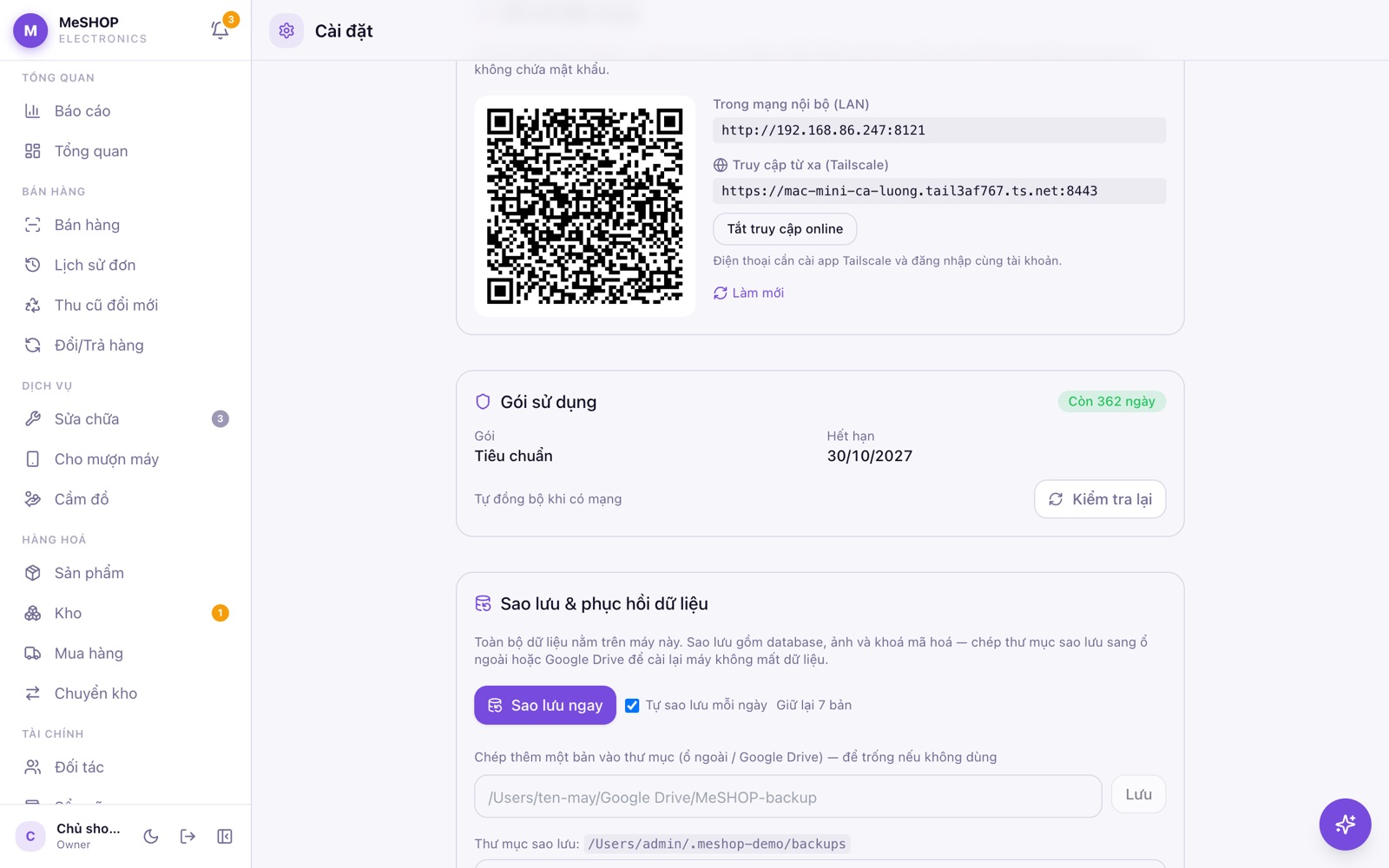
Làm một lần. Mã QR chỉ chứa địa chỉ của máy tính, không chứa mật khẩu.
Trên máy tính: Cài đặt → Kết nối điện thoại
Màn hình hiện mã QR. Điện thoại cùng Wi-Fi với máy tính thì dùng mã mạng nội bộ (LAN).
Trên điện thoại: Quét QR
Mở app, đưa camera vào mã. Không quét được thì chọn Nhập địa chỉ và gõ địa chỉ hiện dưới mã QR.
Đăng nhập tài khoản shop
Dùng tài khoản nhân viên như trên máy tính. Lần sau mở app là vào thẳng.
Ở xa cửa hàng: cài Tailscale trên cả hai máy, đăng nhập cùng tài khoản, rồi quét mã Tailscale.
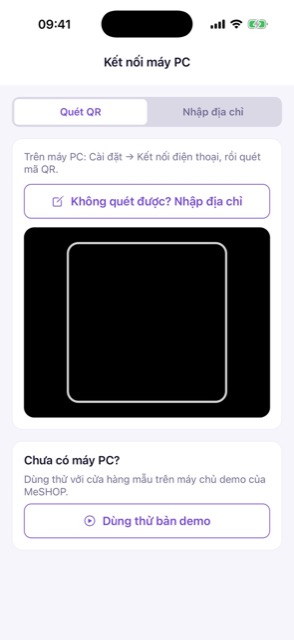
Kết nối máy PCQuét QR hoặc nhập địa chỉ 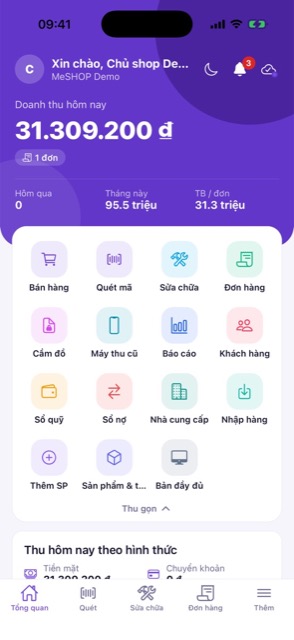
Tổng quanDoanh thu hôm nay, lối tắt 15 chức năng 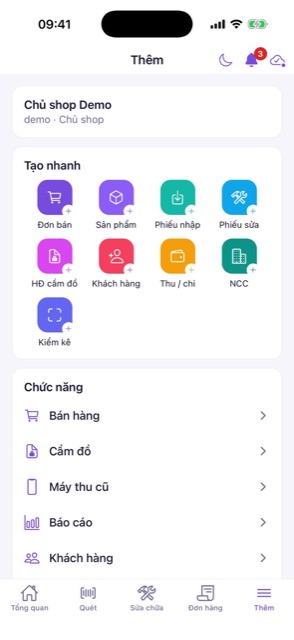
ThêmTạo nhanh đơn, phiếu, khách, kiểm kê
Bán hàng trên điện thoại
Tổng quan → Bán hàng. Đơn bán trên điện thoại hiện ngay trên máy tính và vào báo cáo cuối ngày.
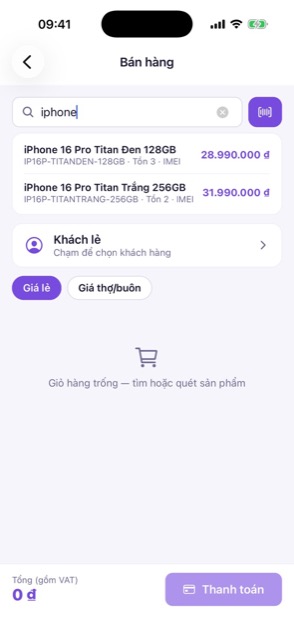
1. Tìm hoặc quétGõ tên, SKU, mã vạch; nút bên phải mở camera 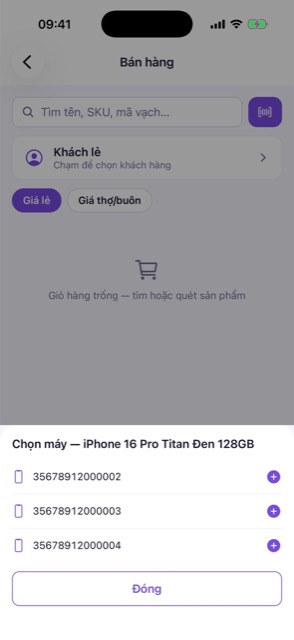
2. Chọn IMEIMáy có số IMEI thì chọn đúng máy giao khách 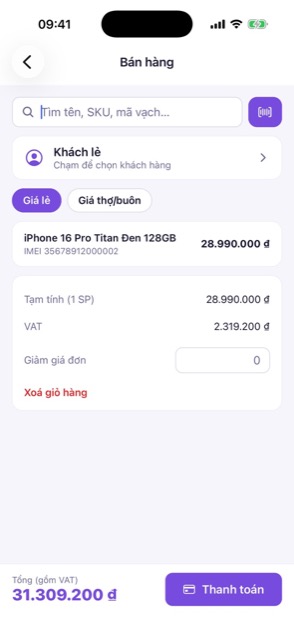
3. Kiểm giỏChọn khách, giá lẻ/giá thợ, giảm giá đơn 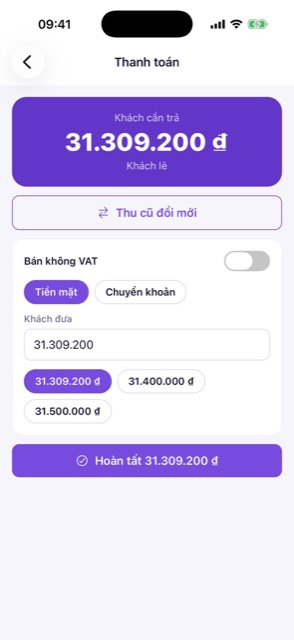
4. Thanh toánTiền mặt hoặc chuyển khoản; có thu cũ đổi mới 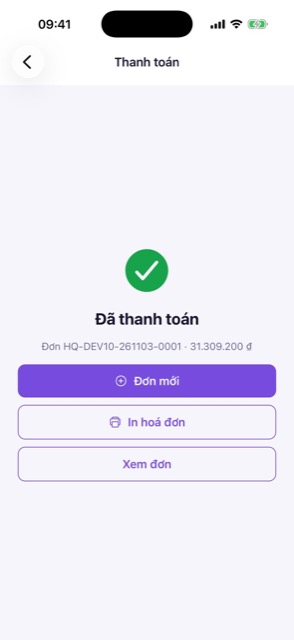
5. XongIn hoá đơn qua máy in của quầy hoặc tạo đơn mới
Muốn hiện mã VietQR khi khách chuyển khoản: trên máy tính vào Sổ quỹ, chọn tài khoản ngân hàng và điền mã ngân hàng (BIN). Từ đó màn thanh toán tự tạo mã QR có sẵn số tiền.
Quét mã bằng camera
Tab Quét đọc mã vạch, IMEI, QR. Chế độ Tự động nhận ra mã là gì: sản phẩm thì mở thông tin tồn kho, mã đơn thì mở đơn, mã phiếu sửa thì mở phiếu.
Mã dài hoặc mờ thì chọn Căn giữa rồi đưa mã vào vạch đỏ; nhiều mã gần nhau thì chọn Chạm chọn mã. Không quét được vẫn gõ tay vào ô bên dưới.
Kiểm kho: Thêm → Kiểm kê, quét lần lượt từng món, app đếm và so với tồn trên máy.
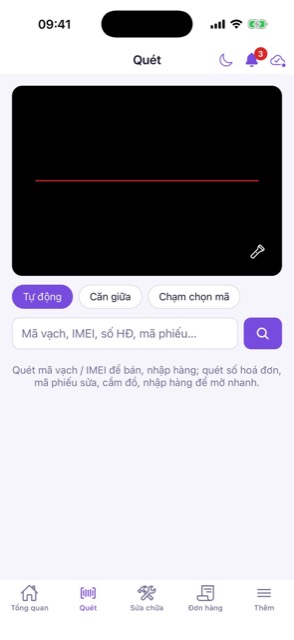
QuétTự động / Căn giữa / Chạm chọn mã
Sửa chữa và đơn hàng
Thợ cập nhật tiến độ ngay tại bàn sửa; thu ngân tra lại đơn cũ khi khách quay lại.
Nhận máy
Tab Sửa chữa → nút +: nhập khách, máy, IMEI, tình trạng, chụp ảnh máy lúc nhận.
Báo giá, sửa, cập nhật
Lọc theo Đang xử lý / Đang sửa / Mới nhận / Chờ KH. Mở phiếu để thêm linh kiện, công thợ, đổi trạng thái.
Trả máy
Thu tiền ngay trên phiếu; bảo hành tính từ ngày trả.
Tra đơn
Tab Đơn hàng lọc Hôm nay / Hôm qua / 7 ngày; mở đơn để xem chi tiết, in lại hoá đơn.
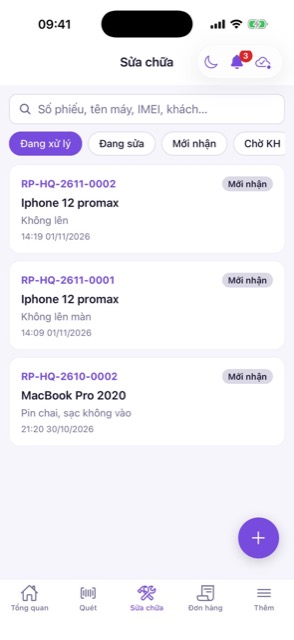
Sửa chữaPhiếu theo trạng thái 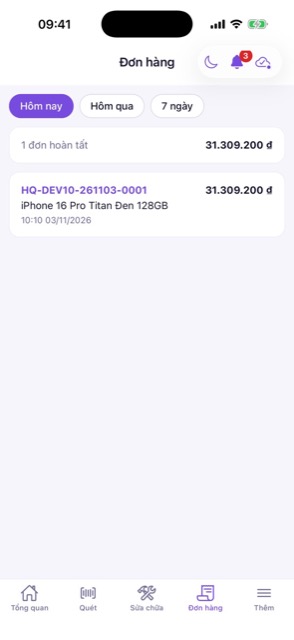
Đơn hàngĐơn theo ngày
Báo cáo, sổ quỹ, khách hàng
Báo cáo: doanh thu thuần, số đơn, trung bình mỗi đơn, chia theo tiền mặt/chuyển khoản, theo ngày và hàng bán chạy. Có thêm tab Lãi lỗ và Nhân viên.
Sổ quỹ ghi thu chi, Sổ nợ theo dõi khách nợ và nợ nhà cung cấp, Khách hàng xem lịch sử mua. Số điện thoại, CCCD của khách hiện dạng che bớt trên điện thoại.
Việc chưa có trên app (thiết lập, in tem, nhập Excel…) dùng nút Bản đầy đủ để mở bản web ngay trên điện thoại.
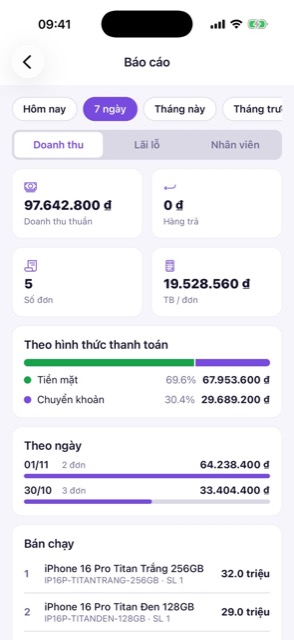
Báo cáoHôm nay, 7 ngày, tháng
Không kết nối được?
App báo không tìm thấy máy PC
Kiểm tra máy tính đang mở MeSHOP và điện thoại cùng Wi-Fi với máy tính (không dùng 4G). Wi-Fi khách của router thường chặn các máy nhìn thấy nhau: chuyển sang Wi-Fi chính. Vẫn không được thì dùng mã Tailscale.
Máy tính tắt hoặc ngủ thì sao?
Điện thoại không bán được khi máy tính tắt, vì dữ liệu nằm trên máy tính. Từ bản 0.3.36, MeSHOP giữ máy không ngủ khi đang mở và có thể tự chạy khi khởi động máy (Cài đặt → Kết nối điện thoại).
Android không cho cài file .apk
Vào Cài đặt → Ứng dụng → trình duyệt hoặc trình quản lý tệp bạn dùng để mở file → bật Cài ứng dụng không rõ nguồn. Cài xong có thể tắt lại.
Đổi máy tính quầy thì phải ghép nối lại?
Có. Trong app vào Thêm, kéo xuống cuối chọn ngắt kết nối, rồi quét mã QR của máy mới.
Camera không mở khi quét
Vào Cài đặt của điện thoại → MeSHOP → bật Camera. Trong lúc đó vẫn có thể gõ mã vào ô tìm kiếm.